























Films sur le sport: voici ceux à voir absolument
On 18/10/2022 by GabrielVous avez un faible pour les films et le sport ? Que diriez-vous de réunir vos deux passions dans un seul et même contexte ? Voici pour votre plus grand plaisir, quelques films portant sur le sport. Le Stratège Le titre évoque à lui tout seul, une foule de choses pour les passionnés de sport.

6 actrices françaises internationalement reconnues
On 19/09/2022 by GabrielAujourd’hui, il est bien plus facile de citer des noms de célèbres actrices internationalement reconnues que de donner leurs nationalités. Afin de satisfaire vos interrogations sur les actrices françaises qui subliment le septième art, nous avons effectué le top 6 des actrices françaises qui ont une notoriété relativement importante aux yeux du grand public. Sophie

Les Amish: comment arrivent-ils à vivre sans technologie?
On 05/09/2022 by GabrielAvec le développement sans cesse croissant de la digitalisation et du numérique dans un monde en constante dynamique, il est quasi impossible de vivre sans les nouvelles technologies. Et pourtant, certaines communautés arrivent à se passer de cette modernité en adoptant un mode de vie datant du siècle dernier. Les Amish, puisque que c’est d’eux

Festivals de court métrage: découverte de ces tremplins de carrière
On 22/08/2022 by GabrielVous êtes un passionné de cinéma et souhaitez lancer votre carrière en saisissant des opportunités ? Sachez que pour lancer votre carrière, vous avez besoin non seulement de disposer de compétences particulières, mais aussi de participer à des festivals. Les festivals de court-métrages constituent des moyens sûrs et rapides pour devenir cinéaste. Vous rêvez de
7 grands athlètes devenus acteurs
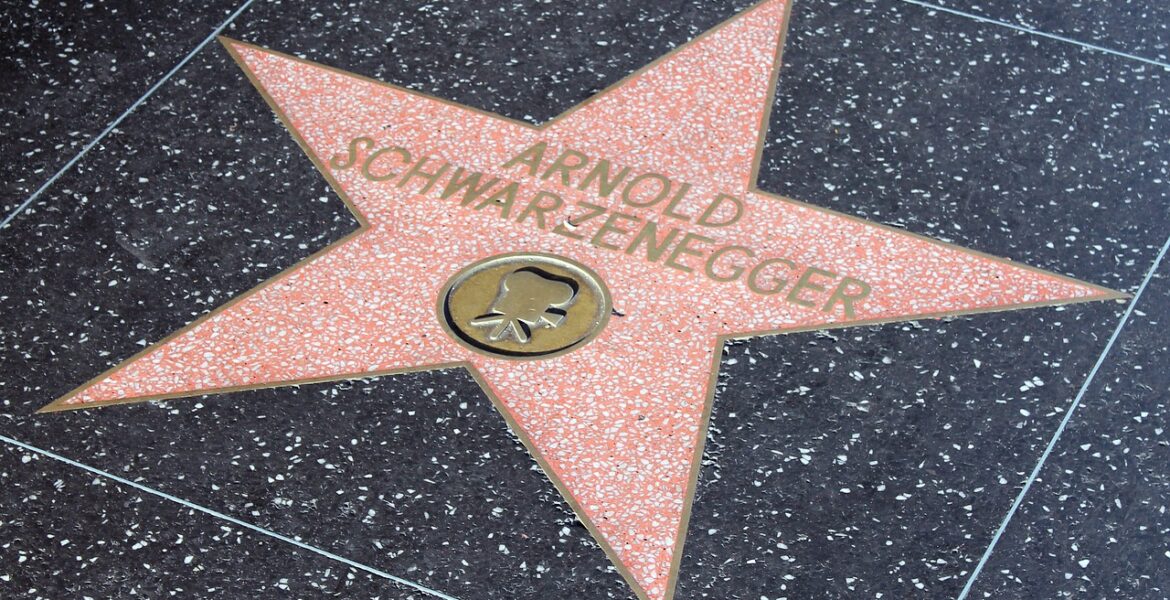
On 02/08/2022 by GabrielLe fait d’être sous les projecteurs, voilà une caractéristique commune aux athlètes et hommes de cinéma. De ce fait, il arrive que les athlètes passent des stades aux plateaux de cinéma. Retrouvez dans cet article, 7 grands athlètes devenus acteurs. Johnny Weissmuller (1904 – 1984) Grand champion américain des années 20, d’origine autrichienne et nageur
Les 5 meilleurs films français
On 27/07/2022 by GabrielCes dix dernières années, la France a réussi l’exploit des plus improbables, en hissant ses productions cinématographiques aux rangs des blockbusters américains. Le secret de cette envolée se résume à trois points essentiels : l’innovation des réalisateurs, le budget et la qualité de ses acteurs. Découvrez à travers cette présentation, les 05 meilleurs films français
Technologie: comment améliore-t-elle la médecine?
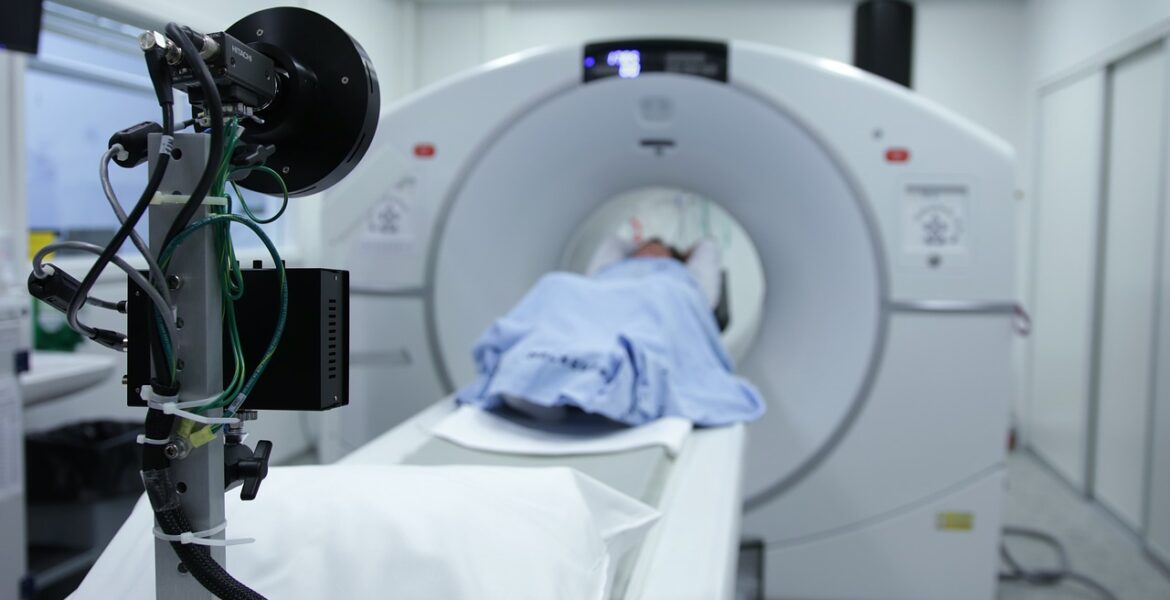
On 06/07/2022 by GabrielLes nouvelles technologies ont apporté de véritables changements dans l’univers de la médecine. Robotique chirurgicale, biotechnologies, médecine esthétique, les technologies ont apporté d’importantes innovations dans le secteur de la santé, contribuant ainsi à obtenir une médecine de pointe. Quelles sont les principales autres innovations technologiques apportées dans ce secteur ? Voici tout ce que vous
Comment devenir réalisateur de cinéma?
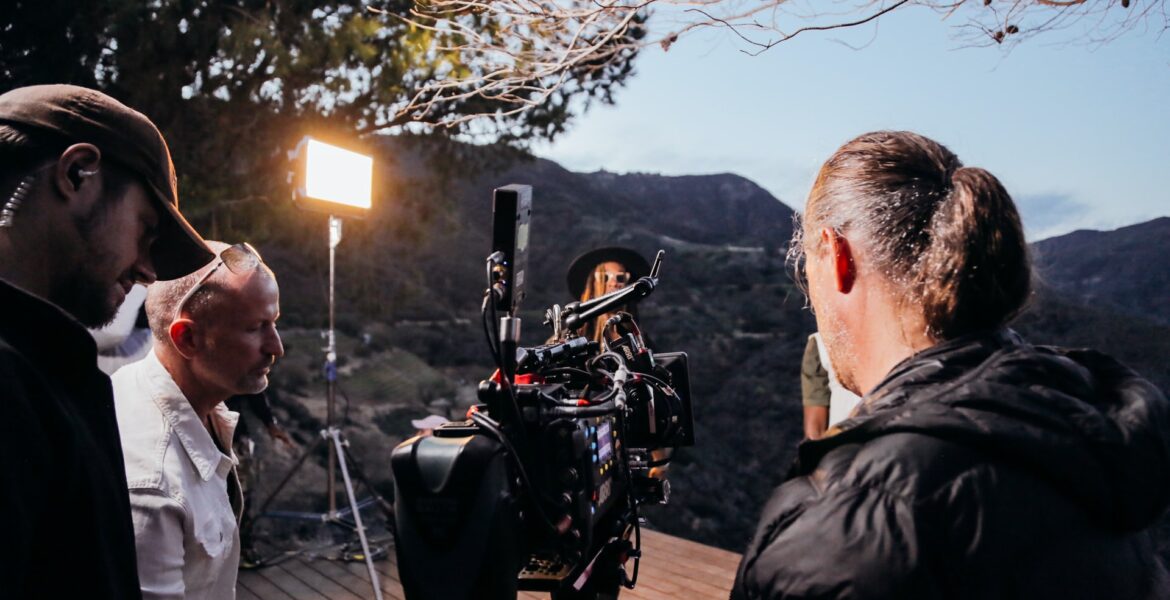
On 28/06/2022 by GabrielVous êtes passionné de cinéma et souhaitez devenir réalisateur de films ? Sachez que l’accès à ce métier nécessite non seulement des compétences particulières, mais aussi un long parcours professionnel. Vous rêvez de devenir le futur Tarantino ou Godard ? Voici tout ce que vous devez savoir sur ce noble métier ainsi que les formations

La technologie va-t-elle trop loin?
On 11/06/2022 by GabrielAvec le développement sans cesse croissant du numérique et de la digitalisation, l’instauration des nouvelles technologies dans notre quotidien n’a plus de limites. Evoluant au rythme de l’éclair, les nouvelles technologies ne cessent d’envahir notre quotidien à tel point que l’on se demande où va s’arrêter la technologie. Que ce soit dans la médecine, le

Zoom sur les pires films de l’histoire
On 30/05/2022 by GabrielLes films font partie des divertissements les plus appréciés. Alors que certaines de ces productions suscitent l’intérêt, d’autres, par contre, reçoivent un accueil mitigé de la part du public. Dans cet article, nous reviendrons sur quelques-uns des pires films de l’histoire du cinéma. Reefer Madness C’est un film de campagne anti-drogue des années 1930. De